전체 글 59

[패스트 캠퍼스 부트캠프] 15주차

이번 주 수업 내용은 "AI의 사용"이다.많은 종류의 AI가 등장헀고, 물론 나 또한 간단한 질의 응답이나, 코드 작성 및 리뷰, 오류 검정 등에 자주 사용하긴 한다.   하지만 좀 더 강력하게, 좀 더 유용하게, 다양한 방법으로 사용하는 방법, 그리고 좀 더 정확하게, 좀 더 명확하게, 좀 더 원하는 결과물에 가깝게 AI를 잘 쓰는 법,  이것이 이번 주 수업의 주제였다.     지금까지 했던 분석 과정, 그러니까 웹에서 정보를 수집해 그걸로 분석 후 시각화하는 과정들을 전부 AI로 할 수 있다면? 그렇다면 AI로 어떻게 할 수 있는데?  이 부분에 관한 포스팅이 바로 아래의 내용이다.    AI를 사용한 데이터 수집, 분석, 시각화chatGPT, perplexity, Claude 등 다양한 AI 서비..
패스트캠퍼스 2024.09.26

AI를 사용한 데이터 수집, 분석, 시각화

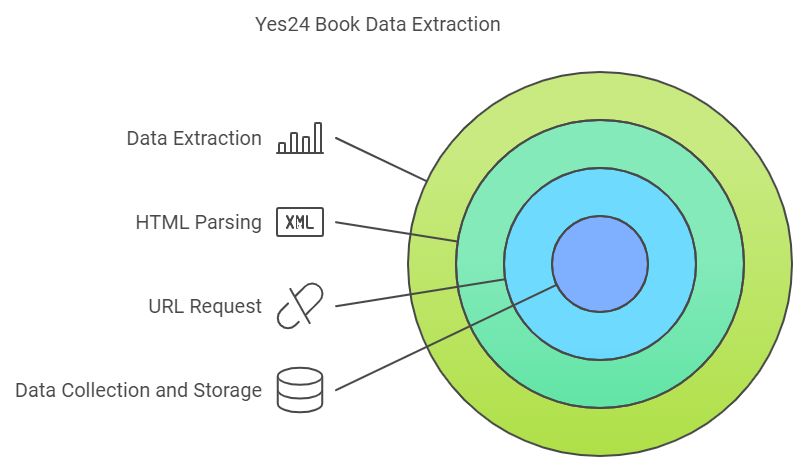
chatGPT, perplexity, Claude 등 다양한 AI 서비스들이 등장하고 있고, 지금까지 배웠던 분석과정들을 이 AI들을 사용하여 프롬프트를 작성하는 것만으로 진행해보았다.  코드작성과 에러 정정에 사용했던 것은 Gemini와 chatGPT 이고, 군집 결과를 레포트화하는데 사용한 것은 perplexity, chatGPT,전체 파이썬 코드 리뷰와 블로그 포스팅하는 데 사용한 것은 perplexity와 napkin.ai 이다.    먼저 프롬프트란, 위에서 저술한 AI에게 명령할 내용, 진행과정, 결과 형식을 지정하는 등 명령어 그 자체 라고 할 수 있다. 그러니까 chatGPT 등에 검색창마냥 있는 말풍선에 작성할 지시사항을 이야기한다. 예컨대, "오늘 대한민국의 지역별 날씨는 어떻고, 날씨..

카테고리 없음 2024.09.26

도넛차트

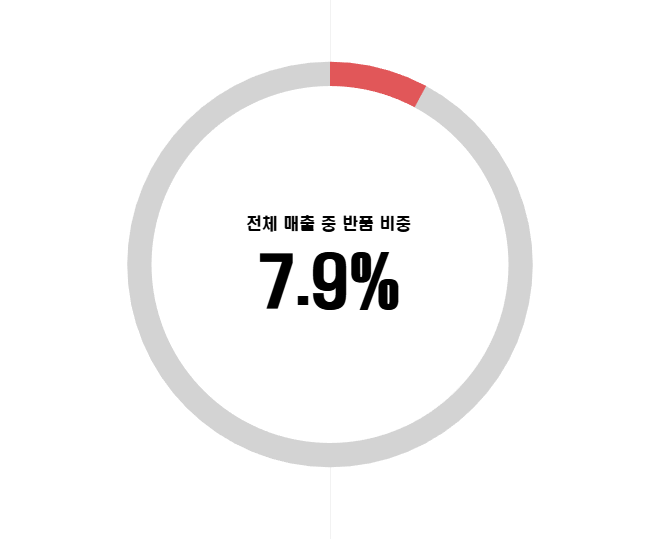
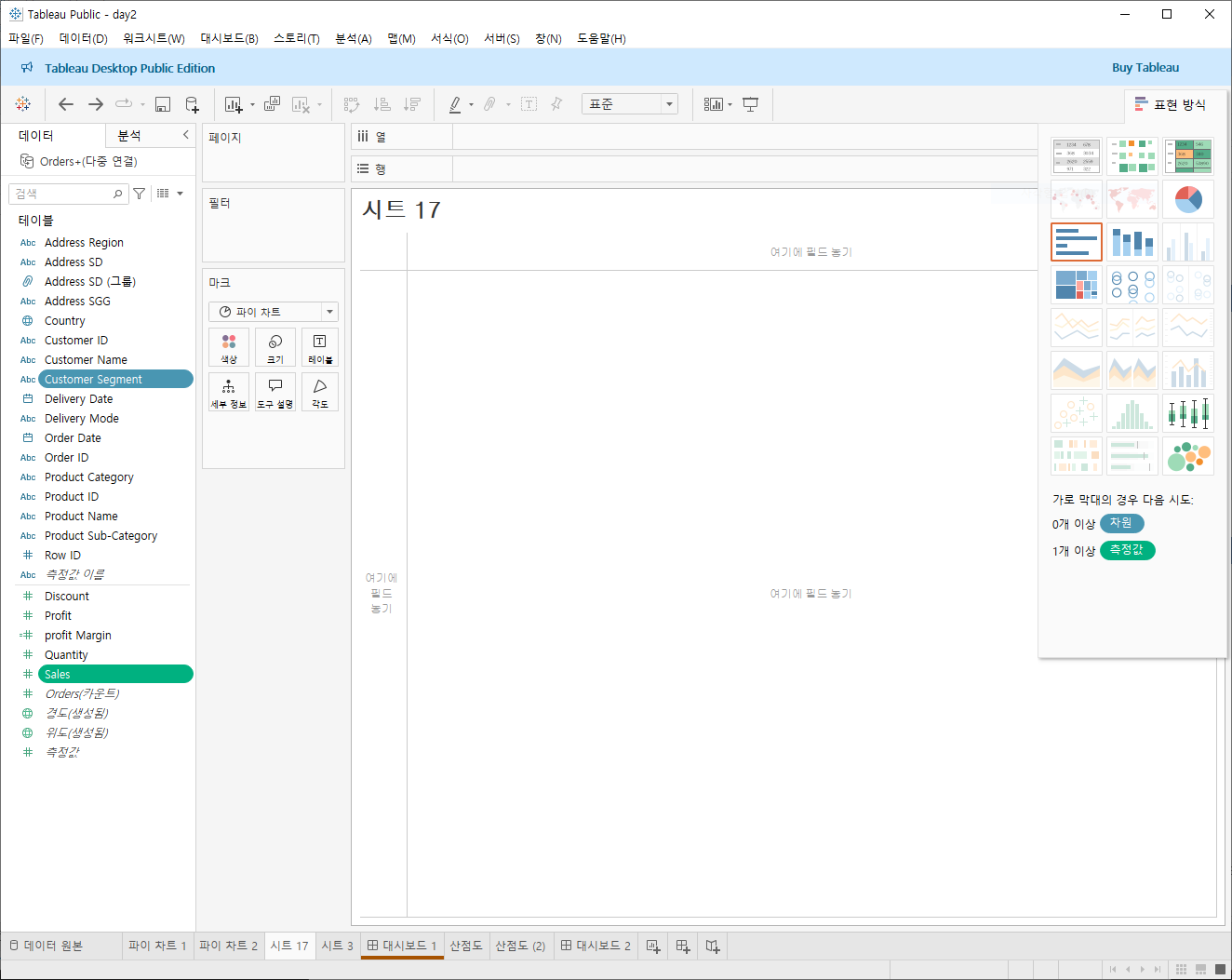
이 포스팅에서 다룰 내용은 아래 그림과 같이 전체 원에 해당하는 100%중에서내가 보고자 하는 값이 어느 비중을 차지하는지 나타내는 도넛차트이다.  사실 파이차트의 응용 버전으로, 조금 까다롭고 귀찮은 방식을 여럿 거치는데, 몇번이나 복습용으로 연습문제를 풀었지만 금새 잊어버리는 부분들도 더러 있었다. 때문에 포스팅으로 간단하게 과정을 메모해두고자 한다.      1. 바깥원에 나타내고자 하는 파이차트를 그린다.   2.마크배너에서 크기를 없애버리고 상단 열 배너에서 보이는 것처럼 min(1)을 만든다.  3. 집계값을 하나 복사하여 열에 또 넣어 아래처럼 파이그래프가 2개가 나타나게 한다. 4.우측 파이그래프에 대해서만 설정을 조작할 것이므로 마크 배너중 집계(min(1) (2) 부분을 클릭. - 각도..

tableru 2024.09.12

지도 시각화

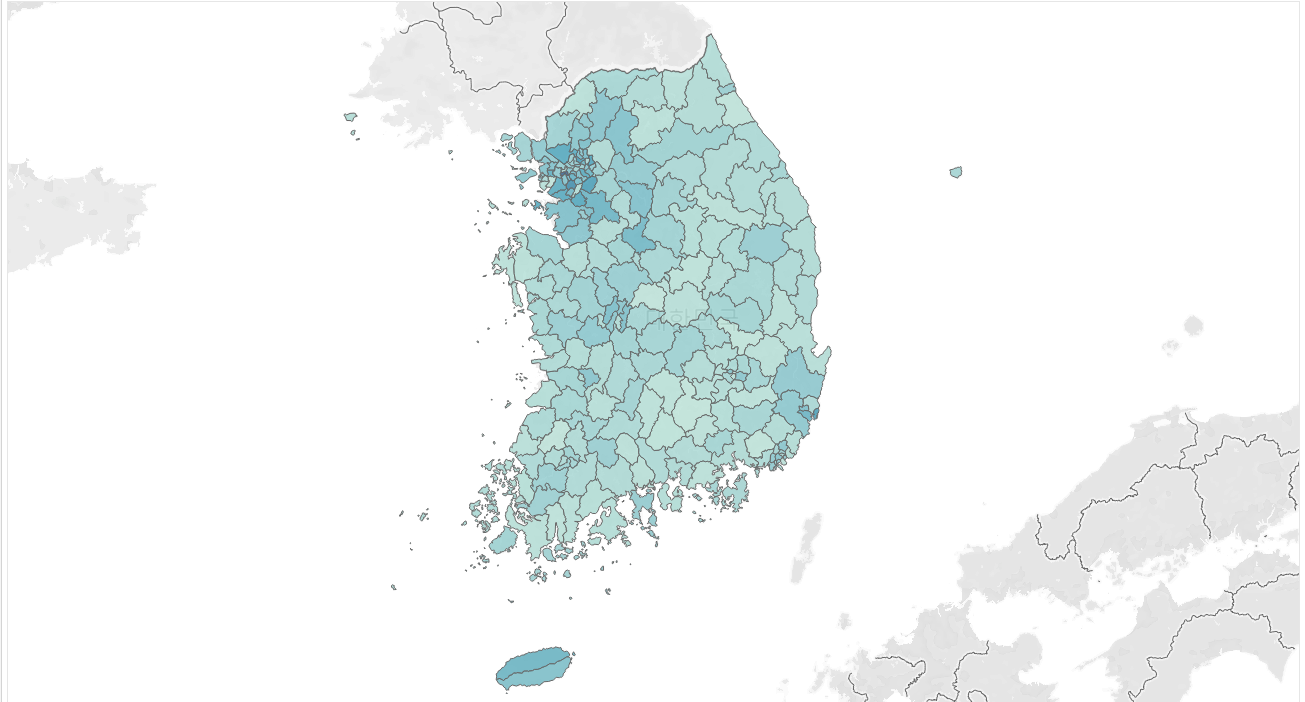
태블루에서는 아래와 같이 지도에 시각화 이미지를 나타낼 수 있다. 이 포스트에서는 이 부분에 대해 복습 겸 방법을 다루려고 한다.    방법은 매우 간단하다. 나타내고 싶은 시/군/구 나 주/시/도에 대한 차원을 마크로 끌고와서 놓으면 되니까. 하지만 다른 준비가 필요한다. 바로, 위도 경도에 대한 정보와, 지리 정보를 반드시 준비해야한다. 지리 정보란, 위 그림에서 처럼 각 구역별 경계선에 대한 정보를 이야기하는 것으로,위도 경도는 지리적인 좌표, 포인트 한 지점을 이야기하는 것이라면 지리경계 정보는 면에 대한 정보값이다.    우선은 아래와 같이, 시/군/구에 대한 차원값을 지리적 역할로 타입변환을 해주자. 그럼 텍스트를 뜻하는 Abc가 아니라 지리정보값인 원형의 아이콘으로 변환이 된다. 이것을 더블..

tableru 2024.09.12

[패스트 캠퍼스 부트캠프] 12주차

이번주는 계속 태블루의 활용법에 대해서 배웠다. 다양한 차트를 그리는 방법 뿐 아니라, 원하는 데이터만 골라서 보기 위한 다양한 기능들에 대해서 말이다. 아래는 배운 내용들을 복습하며 정리해둔 것이다.    태블루 기초 개념1. 차원, 측정값- 측정값(measure) : 데이터 집합에서 범주형 데이터. 분석하고자 하는 데이터를 그룹화하거나 분류하는 기준이 된다. 다시 말해, 관심을 가지는 대상- 차원(dimension) : 데이터 집합에retill28.tistory.com  3. 그 외 chart1. 파이 차트 만들기 - 왼쪽 배너 중 차원, 측정값 선택 - 오른쪽 표현방식에서 파이차트 선택 - 레이블 추가 및 서식 지정      2. 트리맵 만들기 - 왼쪽 배너 중 차원, 측정값 선택 - 오른쪽reti..

패스트캠퍼스 2024.09.06

이중축

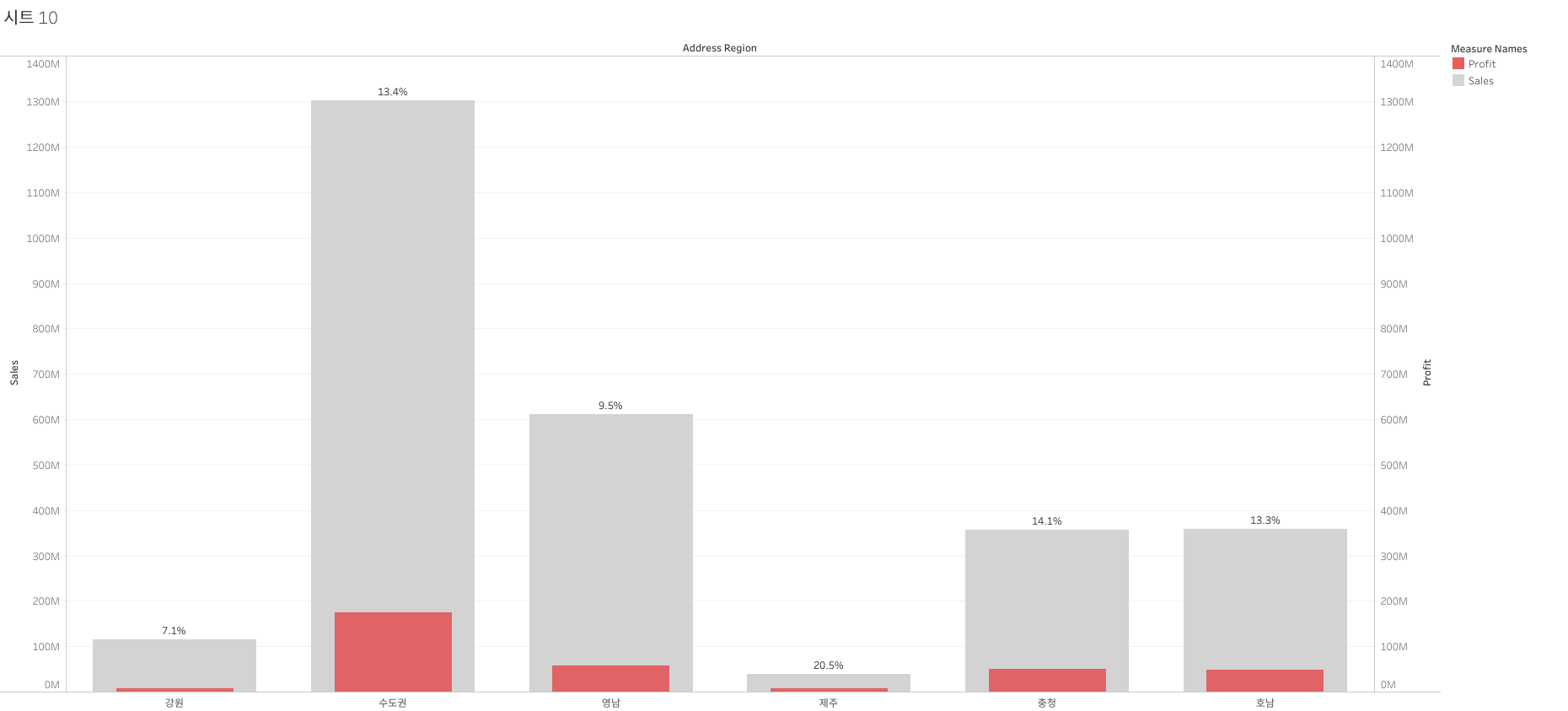
만약 두가지 그래프를 겹쳐서 그리고 싶다면 어떻게 할까? 그러니까 같은 x축을 공유하는 두가지 그래프를 한꺼번에 그리려면 어떻게 해야할까?    이때 쓰는 기능이 바로 이중축이다.  먼저, 겹치게 할 두가지 그래프를 각각 그린다. 아래는 지역별 매출 그래프와 , 지역별 이익 그래프 두가지를 그린 것이다.    그리고 위의 상단, 합계(sales)와 합계(profit) 에서 둘 중 하나를 우클릭한다. 그리고 메뉴 중 이중축을 클릭하면, 두가지 그래프가 겹쳐지게 된다.   이렇게 만들어진 그래프는 마크 배너에서 각각 조정할 수 있다. 어떤 유형의 그래프로 설정할 것인지, 색을 어떻게 할 것인지, 크기나 레이블, 서식 등등 각각 설정이 가능하다.   두 차트를 전부 막대로 바꾸고, 빨간 막대의 폭을 좁혔다. ..

tableru 2024.09.05

필터

필터란? 원하는 범위, 원하는 값들만 골라서 볼수 있게 하는 기능을 말한다. 예를 들어서 전체 데이터 중 20대 데이터만, 가구 카테고리만.이런 식으로 제한해서 보고자 하는 것으로 전체집합을 새로이 정의하는 것이라 할 수 있다.   태블루의 값들은 차원과 측정값으로 구분이 되는데 차원값 필터와 측정값 필터에 대해 알아보자.     1. 차원값 필터 좌측 메뉴 중 필터라는 항목이 보일 것이다.그리고 그 안에 product category : 전기 제품 / Delivery Mode 두가지 항목이 있는 것도 보인다. Delivery Mode는 그 아래 체크박스로 어떤 배송항목만 볼것인지 선택할 수 있게 되어있다.  예를 들어 product category : 전기 제품 / Delivery Mode : 일반배송..

tableru 2024.09.05

표 만들기

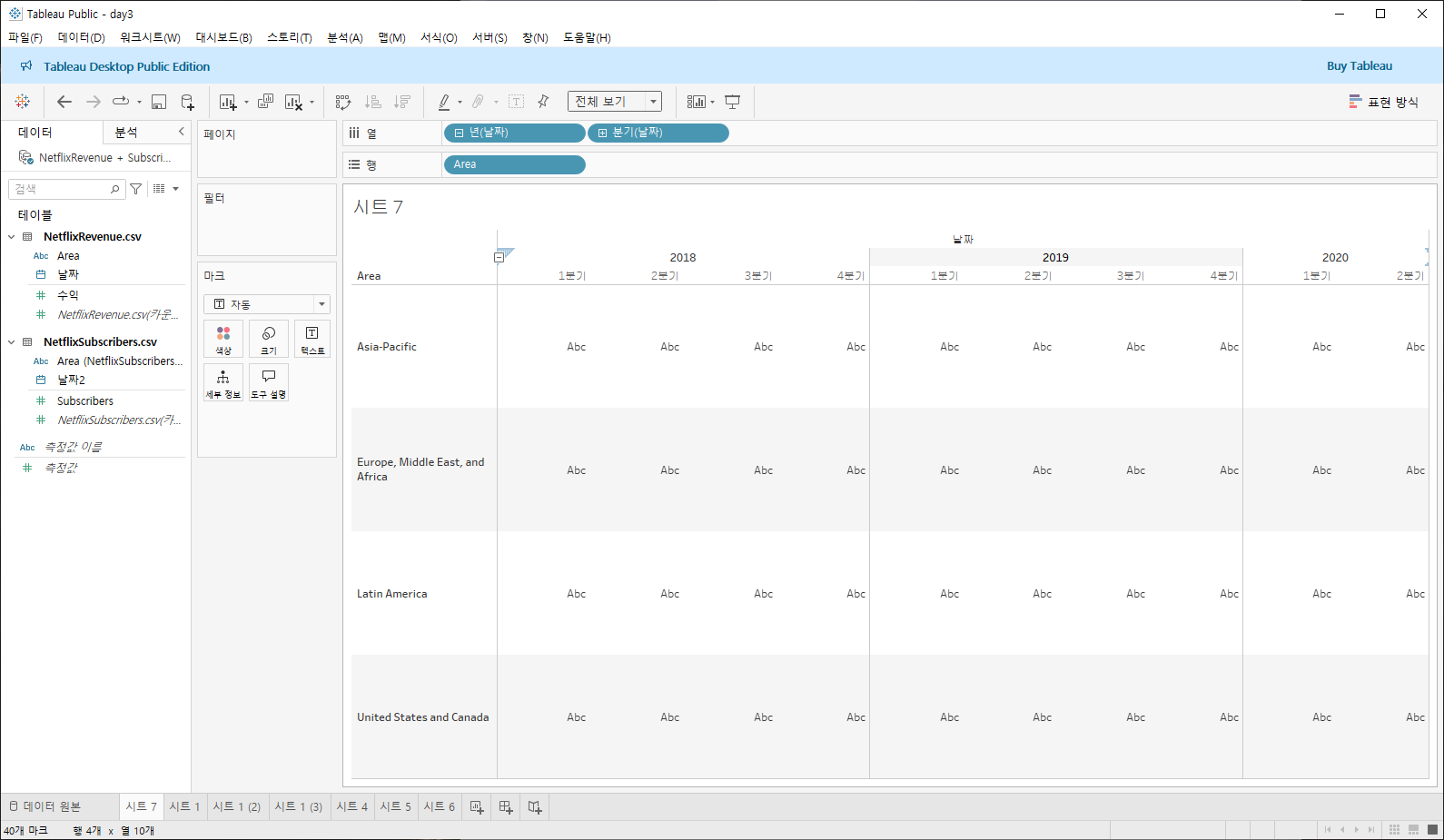
태블루로 그래프만 그리는것이 아니라 표도 만들 수 있다.  지금까지 측정값 먼저, 다음으로 차원값을 클릭하여 그래프를 만들었다면, 차원값을 먼저, 그 다음 측정값을 클릭한다면 아래와 같이 표가 만들어진다.    그럼 빈칸엔 보고자 하는 측정값, 집계값을 넣으면 표를 완성할 수 있다. 여기에 색을 입힌다면 어떻게 될까?   측정값에 따라 색을 입히면 색온도별 컬러가 아래처럼 입혀지게 된다. 아래와 같이 그라데이션도 가능하고, n단계로 구분지어 원하는 색을 정확히 구간별로 지정할 수도 있다.         위 그래프는 분기별, 지역별 수익을 나타낸다. 그렇다면 이전분기 대비 현 분기의 수익 증감율은 어떻게 표현할 수 있을까?   마크 배너의 수익에서, 아래와 같이 메뉴를 타고 가자. 퀵테이블 계산에 있는 비..

tableru 2024.09.05

대시보드 만들기

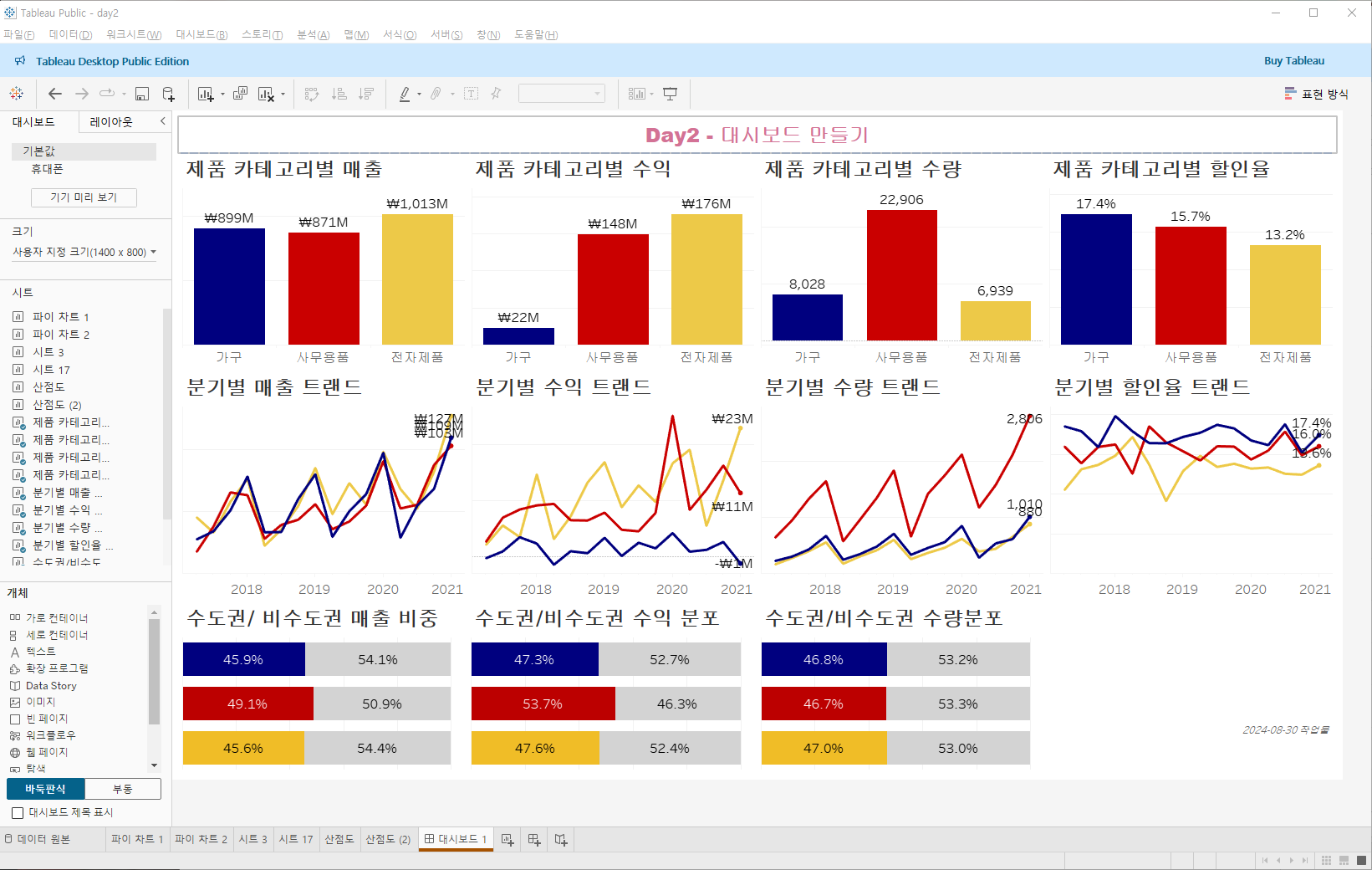
대시보드란? - 만들어진 차트 중 연관있는 내용들을 한 화면에 넣어 만들어낸 보드 - 연관성이 있는 시각화 자료들을 한눈에 볼 수 있다. - 예시   위의 막대 그래프와 라인 그래프는 태블루 게시글 처음 둘을 참고해서 그릴 수 있다. 하지만 가장 아래의 가로 막대 그래프는 조금 조정이 필요하다. '수도권/ 비수도권 매출 비중' 그래프를 한번 보자.    1. 수도권 / 비수도권 그룹을 만들것 2. 카테고리별 매출을 막대그래프로 그리기 3. 1에서 만든 그룹을 마크 배너 색상에 추가 4. 카테고리별 레이블을 표기 위와 같은 과정을 거치면 아래와 같이 된다. 이것은 전체 매출 중, 수도권 가구(파란색 막대) 카테고리의 매출은 14.8%를 차지한다는 뜻이다. 하지만 우리가 알아보고자 하는 것은 가구 카테고리 ..

tableru 2024.09.05

3. 그 외 chart

1. 파이 차트 만들기 - 왼쪽 배너 중 차원, 측정값 선택 - 오른쪽 표현방식에서 파이차트 선택 - 레이블 추가 및 서식 지정      2. 트리맵 만들기 - 왼쪽 배너 중 차원, 측정값 선택 - 오른쪽 표현방식에서 트리맵 선택 - 레이블 추가 및 서식 지정      3. 산점도 그리기 - 왼쪽 배너에서 산점도를 그릴 X, Y 값 선택 - 산점도는 모든 개체에 대한 이익, 매출 값의 분포이므로, 아래 화면에서 모든 개체에 해당하는 것은 Product Name. - 따라서 Product Name을 세부로 추가 한다. - 만들어진 산점도에 추세선을 추가할거라면, 왼쪽 배너중 분석 란에서 추세선을 클릭한다.

tableru 2024.09.05